
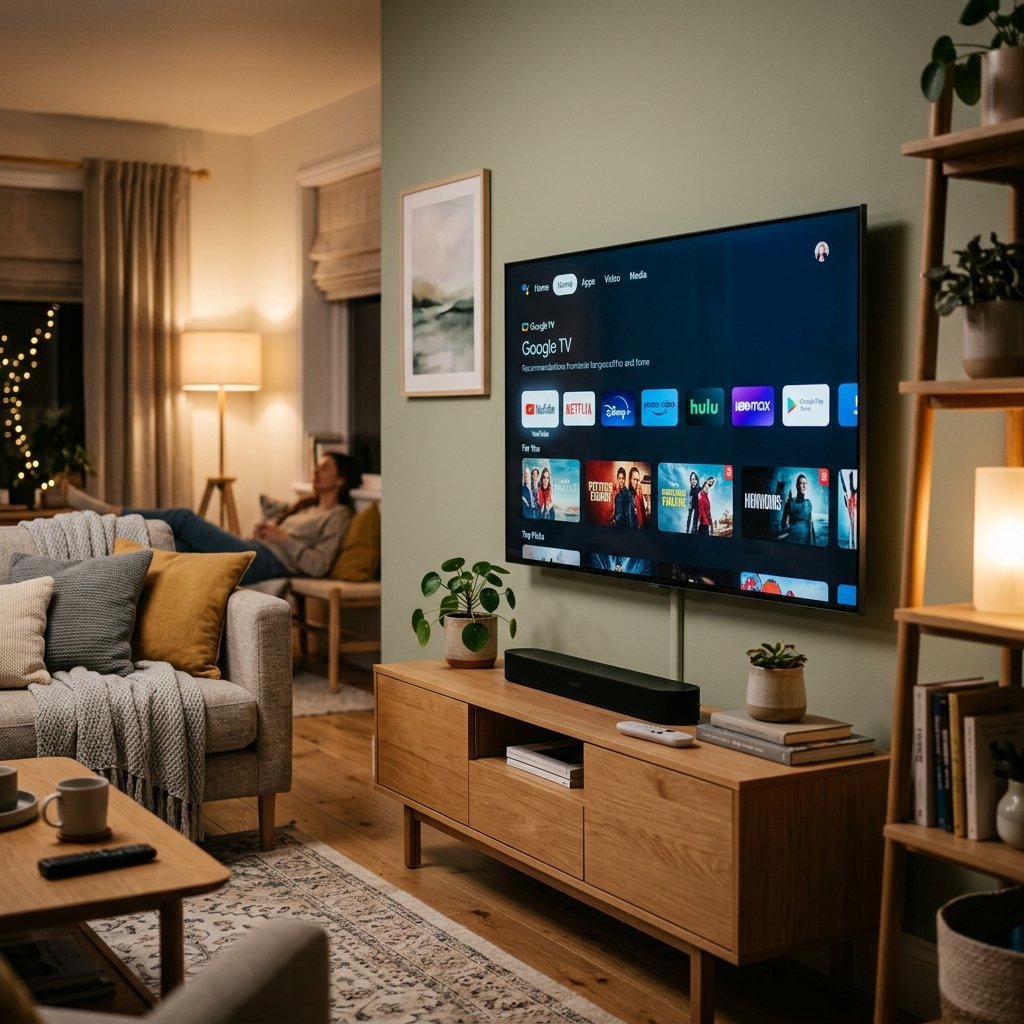
¿Te ha pasado que quieres ver tu serie favorita en el televisor de tu cuarto, pero su sistema es tan viejo que ya no abre ninguna aplicación? O peor aún, ¿tienes una pantalla excelente que no es inteligente y se quedó acumulando polvo en un rincón? El Google Chromecast es uno de los dispositivos más populares para resolver esto de forma sencilla.
Sin embargo, debes tener cuidado con algunos detalles técnicos para no frustrarte en el intento. Por ejemplo, su almacenamiento interno es de apenas 8 GB, por lo que no podrás llenarlo de aplicaciones. Además, si lo conectas directamente al puerto USB de tu televisor, es muy probable que sufra reinicios constantes porque no recibe la energía suficiente de 1500mA.
En esta guía te explicaré de forma sencilla y directa cómo realizar la configuración de tu Chromecast paso a paso. Aprenderás a conectarlo a internet y a sacarle el máximo provecho usando tu celular o computadora.
Requisitos previos: Lo que necesitas tener a mano
Antes de empezar con las conexiones, asegúrate de tener todo esto listo:
- Una cuenta de Google activa: Necesitas tu correo de Gmail y la contraseña.
- Tu red Wi-Fi doméstica: Debes conocer el nombre de la red y su clave.
- Un celular o tableta: Sirve cualquiera con Android o iOS (iPhone o iPad) que esté actualizado.
- La aplicación Google Home: Instálala en tu teléfono antes de iniciar.
- Un enchufe de pared libre: Debe estar cerca del televisor.
Conexión física del dispositivo (Paso común para todos)
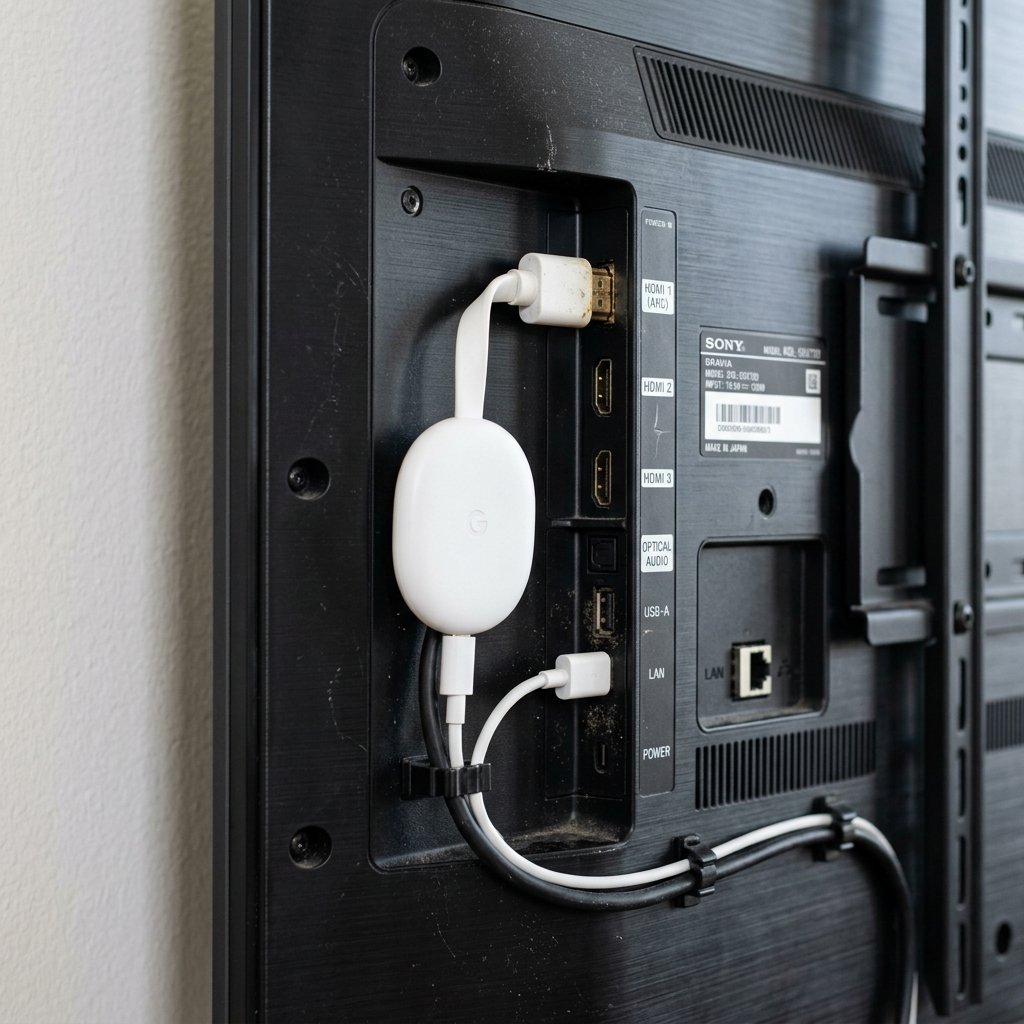
Para comenzar, conecta los cables en este orden preciso:
- Conecta el video: Introduce el conector HDMI del Chromecast en un puerto libre de tu televisor.
- Conecta la energía: Enchufa el extremo pequeño del cable USB al puerto del Chromecast. Los modelos antiguos usan Micro-USB y los más nuevos con Google TV usan USB-C.
- Conéctalo a la pared (Muy importante): Enchufa el extremo grande al cargador original de Google y conéctalo directo a un tomacorriente. Evita usar los puertos USB de tu televisor, ya que su corriente suele ser de apenas 500mA e insuficiente para los 1500mA que requiere el dispositivo. Si no le das la energía adecuada, el Chromecast se trabará o entrará en un bucle de reinicios constantes.
- Selecciona el canal correcto: Enciende tu televisor y, mediante el botón Input o Source de tu mando, selecciona el puerto HDMI correspondiente.
- Empareja el control remoto (Solo si tu modelo tiene Google TV): En la pantalla verás la instrucción de presionar al mismo tiempo los botones Atrás e Inicio por unos segundos. Suéltalos cuando la luz LED del control empiece a parpadear.
Configuración paso a paso por plataforma
ANDROID
Antes de iniciar, activa el Wi-Fi, el Bluetooth y la Ubicación en los ajustes rápidos de tu teléfono celular.
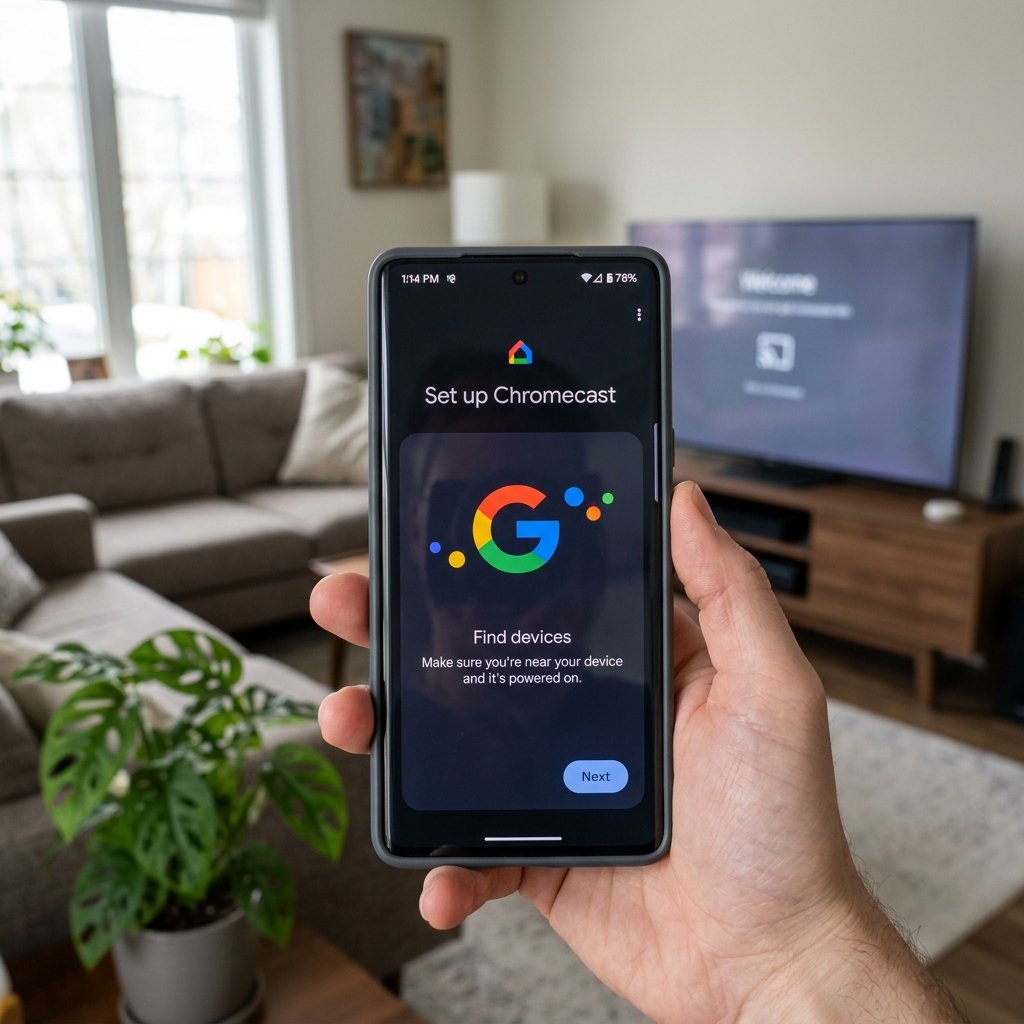
- Instala la aplicación: Descarga e instala la aplicación oficial Google Home desde la tienda Google Play.
- Abre la aplicación: Inicia Google Home y selecciona la cuenta de Google que vas a utilizar.
- Elige tu hogar: Selecciona tu hogar virtual (como «Casa») y pulsa Siguiente.
- Detecta tu Chromecast: La aplicación buscará el dispositivo y mostrará un mensaje flotante para comenzar a configurarlo. Si no aparece nada, presiona el botón de «+» arriba a la izquierda y elige Configurar dispositivo.
- Escanea el código QR: Usa la cámara de tu celular para escanear el código QR que aparece en el televisor.
- Elige ubicación y red: Elige la habitación donde pondrás el Chromecast (por ejemplo, «Sala de estar») y selecciona tu red Wi-Fi. La aplicación compartirá la contraseña de internet desde tu teléfono de forma automática.
- Finaliza el proceso: Espera a que se complete la vinculación. El televisor se reiniciará y mostrará la pantalla principal.
IPHONE / IPAD
Antes de abrir la aplicación, asegúrate de activar el Wi-Fi y el Bluetooth en tu dispositivo Apple.
- Descarga la aplicación: Instala la aplicación Google Home desde la App Store.
- Permisos de red (Paso clave): En tu iPhone, ve a Ajustes -> Google Home. Activa el acceso a la Red Local y asegúrate de que la Ubicación, el Bluetooth y la Cámara estén habilitados.
- Inicia la configuración: Abre la app, selecciona tu cuenta y pulsa sobre el Chromecast detectado para iniciar el proceso.
- Escanea el código QR: Enfoca con la cámara el código del televisor. Si falla, selecciona configurar manualmente e ingresa las letras que se indican en la pantalla.
- Conexión temporal: Confirma la conexión a la red Wi-Fi temporal del Chromecast cuando el iPhone lo solicite.
- Escribe tu contraseña: Selecciona la red Wi-Fi de tu casa e ingresa la contraseña de forma manual.
- Termina la configuración: Elige tus plataformas de streaming preferidas y espera a que la televisión cargue el menú de inicio de Google TV.
WINDOWS / MAC (Transmisión de contenido)
Nota: Una computadora con Windows o Mac no sirve para hacer la configuración inicial de fábrica del Chromecast. Sin embargo, te permitirá transmitir páginas de internet y videos una vez que el dispositivo ya esté configurado.
- Conéctate a la misma red: Asegúrate de que tu computadora y el Chromecast estén usando exactamente la misma red Wi-Fi.
- Usa Google Chrome: Instala y abre la versión más reciente del navegador Google Chrome en tu equipo.
- Transmite una pestaña de navegación:
- Abre Chrome en tu computadora. Haz clic en el ícono de los tres puntos verticales en la esquina superior derecha y elige la opción Transmitir…. Selecciona el nombre de tu Chromecast en la lista para ver la pantalla del navegador en tu televisor.
- Transmite videos directamente:
- Entra a YouTube desde Chrome y reproduce un video. Haz clic en el ícono de transmisión (un pequeño rectángulo con ondas de Wi-Fi) dentro del reproductor del video. Elige tu Chromecast para que el video se envíe a la pantalla mientras sigues usando tu computadora para otras tareas.
Configuración directa en la pantalla (Sin teléfono celular)
Si no tienes un celular a la mano, puedes hacer todo el proceso usando solo el control remoto de tu Chromecast con Google TV:
- Selecciona tu idioma: Elige tu idioma y país utilizando el control remoto.
- Configura en el televisor: Cuando se te solicite descargar la app móvil, presiona el botón Atrás del mando y selecciona Configurar en el televisor.
- Conéctate al Wi-Fi: Selecciona tu red doméstica e ingresa la contraseña con el teclado en pantalla.
- Inicia sesión: Introduce tus credenciales de Google. Alternativamente, ingresa a
google.com/devicedesde otro dispositivo e introduce el código de 8 dígitos mostrado en la televisión. - Termina los ajustes: Acepta las condiciones de uso de Google y elige qué aplicaciones quieres descargar para completar el proceso.
Configuraciones recomendadas para mejorar tu experiencia
Te sugiero hacer estos pequeños ajustes para que tu Chromecast funcione más rápido y protejas tu televisor:
- Activa el Modo Solo Aplicaciones:
- Ve a tu perfil en la esquina superior derecha y entra a Ajustes.
- Elige Cuentas e inicio de sesión, selecciona tu cuenta y activa la opción Modo Solo Aplicaciones.
- Por qué hacerlo: Esto ocultará los videos promocionales y las recomendaciones personalizadas de Google. Tu pantalla de inicio cargará mucho más rápido y la navegación será más fluida al consumir menos memoria RAM.
- Activa la función HDMI-CEC:
- Entra a Ajustes, luego a Pantalla y sonido y selecciona HDMI-CEC.
- Enciende la casilla de Encendido en un toque.
- Por qué hacerlo: Al presionar cualquier botón en el control de tu Chromecast, tu televisión se encenderá y cambiará de forma automática al puerto HDMI del dispositivo de streaming. Ya no necesitarás usar dos controles remotos a la vez.
- Protege tu televisor OLED:
- Ve a Ajustes, entra en Sistema y selecciona Modo Ambiente.
- Reduce el tiempo de inicio del salvapantallas a 5 minutos.
- Por qué hacerlo: Esto evitará que las imágenes estáticas desgasten o dejen manchas permanentes en tu pantalla si la dejas encendida sin usar.
Errores frecuentes y cómo solucionar problemas
1. El Chromecast se reinicia solo una y otra vez
- La causa: Lo conectaste directamente al puerto USB de tu televisor y no recibe la corriente suficiente.
- Cómo solucionarlo: Desconecta el cable del puerto de la televisión. Usa el cargador original que viene en la caja y conéctalo de forma directa a un tomacorriente de pared.
2. El control remoto no funciona o parpadea la luz LED
- La causa: Se perdió de forma temporal la conexión Bluetooth.
- Cómo solucionarlo: Quita las pilas del control remoto por 10 segundos y vuelve a ponerlas. Si sigue sin funcionar, presiona al mismo tiempo los botones Atrás e Inicio hasta que la luz empiece a parpadear lento. Luego, usa tu celular como control virtual en la aplicación Google Home. Ve a Ajustes -> Mandos y accesorios -> Emparejar mando o accesorio y sincronízalo otra vez.
3. El dispositivo no se conecta al Wi-Fi de 5 GHz
- La causa: El Chromecast tiene problemas para detectar las redes de 5 GHz si tu enrutador utiliza canales inalámbricos demasiado altos (los llamados canales DFS por encima del 100).
- Cómo solucionarlo: Entra a la configuración de tu enrutador desde una computadora y cambia el canal de la red de 5 GHz a uno más bajo, como el 36, 40 o 44. Si continúas con problemas de señal por la distancia o las paredes, conecta el Chromecast a la red Wi-Fi de 2.4 GHz de tu casa, que tiene un mejor alcance.
4. Aparece un aviso de almacenamiento lleno
- La causa: Los 8 GB de memoria interna se llenan de forma muy rápida con las actualizaciones de sistema y la información temporal de tus plataformas.
- Cómo solucionarlo: Entra a Ajustes -> Aplicaciones -> Ver todas las aplicaciones. Elige los programas que usas con más frecuencia (como YouTube o Netflix) y presiona la opción de Borrar caché para liberar espacio.
Preguntas frecuentes
¿Es necesario tener una televisión 4K para usar el Chromecast 4K?
No. El dispositivo detectará la resolución de tu pantalla y adaptará la imagen de forma automática a la capacidad máxima de tu televisor, ya sea Full HD o HD.
¿El Chromecast con Google TV se puede apagar por completo?
No tiene un botón de apagado físico. Cuando presionas el botón de encendido de tu control remoto, entra en un modo de suspensión para consumir muy poca energía. Si deseas apagarlo al cien por ciento, tendrás que desconectar el cargador del enchufe de la pared.
¿Tengo que pagar una suscripción mensual para usar el Chromecast?
No. El uso del dispositivo y la descarga del sistema operativo son totalmente gratis. Solo tendrás que pagar por las suscripciones de los servicios de streaming que decidas contratar de manera independiente, como Netflix o Disney+.
¿Este tutorial sirve para configurar otros dispositivos con sistema operativo de Google (como Xiaomi TV Box o Smart TVs)?
Sí. Aunque esta guía está enfocada en el Google Chromecast, los pasos de configuración a través de la aplicación Google Home son prácticamente idénticos para cualquier reproductor de streaming o televisor inteligente que utilice el sistema operativo Google TV o Android TV (como los dispositivos de Xiaomi, realme, Sony, TCL, entre otros)
quizá te pueda interesar….
Si quieres conocer más sobre los reproductores de streaming y mejorar la tecnología de tu casa, te recomiendo leer estos artículos de nuestro sitio web:
- Análisis del Google Chromecast 4K con Google TV: Descubre el rendimiento real, la calidad de imagen y las características técnicas del modelo de gama alta de Google.
- Análisis de la Xiaomi TV Box S (2.ª Generación): Una excelente alternativa que incluye puertos USB y funciona con el mismo sistema operativo de Google.
Dónde encontrar este producto
Si todavía no tienes un Chromecast o estás pensando en adquirir uno tras comprobar lo sencillo que es su proceso de configuración, puedes consultar su precio y disponibilidad en los siguientes enlaces:
PLATAFORMA: Mercado Libre
ENLACES DEL PRODUCTO POR PAÍS:
- México: https://listado.mercadolibre.com.mx/chromecast-con-google-tv-hd
- Argentina: https://listado.mercadolibre.com.ar/chromecast-con-google-tv-hd
- Colombia: https://listado.mercadolibre.com.co/chromecast-con-google-tv-hd
- Chile: https://listado.mercadolibre.cl/chromecast-con-google-tv-hd
- Perú: https://listado.mercadolibre.com.pe/chromecast-con-google-tv-hd
- Uruguay: https://listado.mercadolibre.com.uy/chromecast-con-google-tv-hd